
🎯 Introdução
No Conviti, você pode criar convites online personalizados de forma simples e intuitiva.
Existem duas formas principais de montar seu convite:
🛠️ Modo Manual (bloco a bloco)
⚡ Gerador Expresso (automático e rápido)
👉 Neste guia, você aprenderá as duas opções para escolher a melhor para seu evento, um detalhe importante é que dependendo de qual dispositivo você esta usando o layout poderá esta diferente, mas as funcionalidades são as mesmas.
📍 Onde acessar o editor de convite
Para começar:
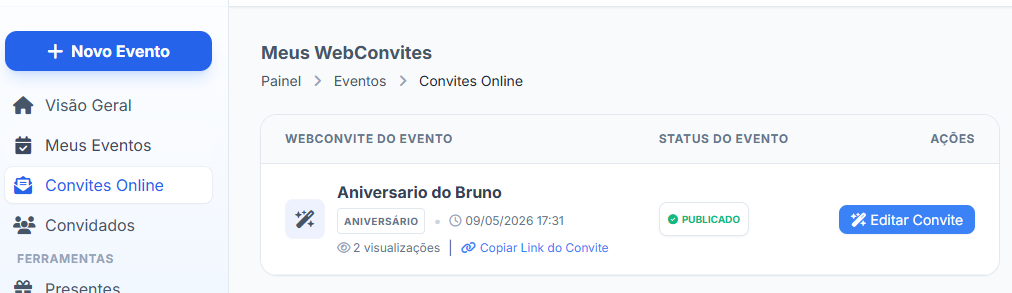
Acesse o menu Convites Online
Localize seu evento
Clique em “Editar Convite”
🛠️ Método 1: Criar convite manual (bloco a bloco)
🎨 Como funciona
No modo manual, você monta o convite do zero, adicionando cada seção conforme desejar.
➕ Passo a passo
No editor, clique na aba “Blocos”
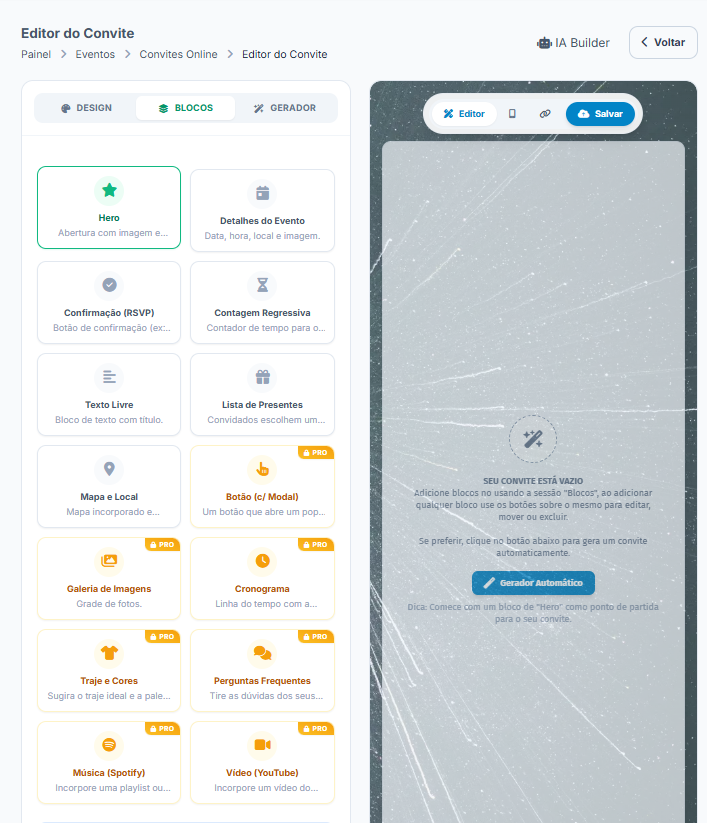
Escolha o tipo de bloco que deseja adicionar, como:
Hero (capa)
Detalhes do evento
Confirmação de presença (RSVP)
Lista de presentes
Texto livre
Contagem regressiva
Clique no bloco desejado
Confirme a adição
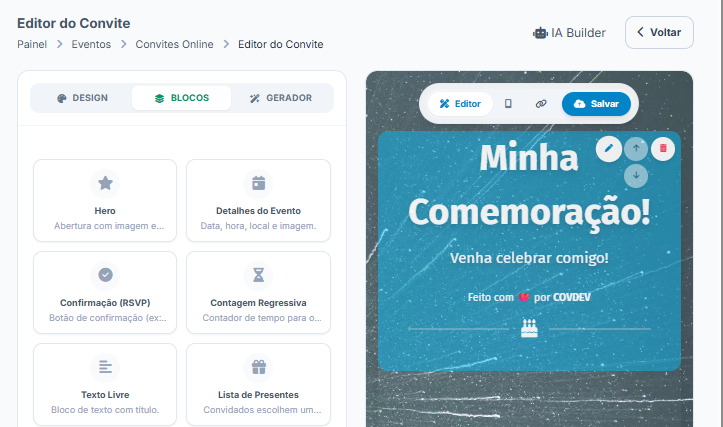
Edite o conteúdo diretamente no convite (poderá ordenar, editar e remover blocos)
⚠️ Importante
Alguns blocos podem estar disponíveis apenas conforme o plano contratado
Você pode:
Reordenar blocos
Editar conteúdo
Remover blocos
💡 Quando usar esse modo
Use o modo manual se você quer:
🎯 Controle total do layout
✨ Personalização avançada
🧩 Criar algo único
⚡ Método 2: Criar convite com Gerador Expresso
🚀 Como funciona
O Gerador Expresso cria automaticamente um convite baseado nas suas escolhas.
Ideal para quem quer rapidez e praticidade.
⚙️ Passo a passo
No editor, clique em “Gerador”
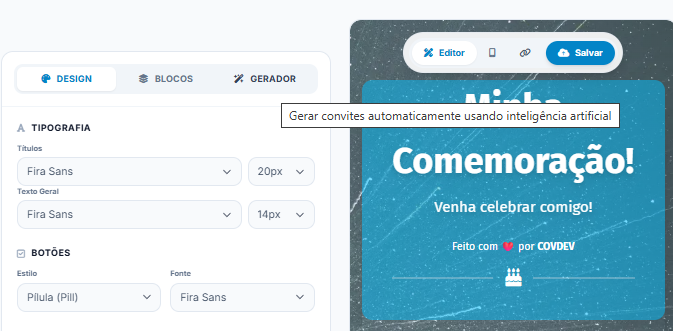
Preencha as informações básicas:
Nome do evento
Subtítulo
Escolha os blocos que deseja incluir:
Detalhes
Mensagem
RSVP
Localização
Dicas de presentes
Informe os dados do evento:
Data e hora
Endereço
Avance até finalizar
Clique em “Gerar Convite”
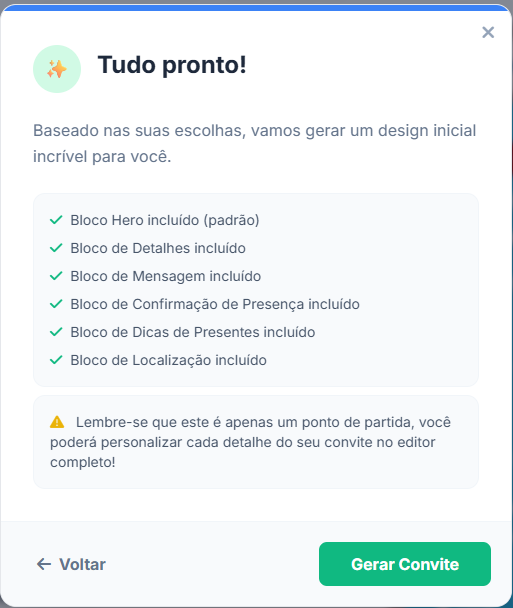
🎉 Resultado
O sistema irá:
Criar automaticamente o layout
Inserir os blocos escolhidos
Organizar o conteúdo
👉 Você ainda poderá editar tudo depois.
💡 Quando usar esse modo
Use o Gerador Expresso se você quer:
⚡ Criar rápido
🧠 Menos esforço
📱 Um modelo pronto
💾 Etapa final (ESSENCIAL)
⚠️ Não esqueça de salvar!
Depois de criar ou editar seu convite:
👉 Clique no botão “Salvar” no topo do editor
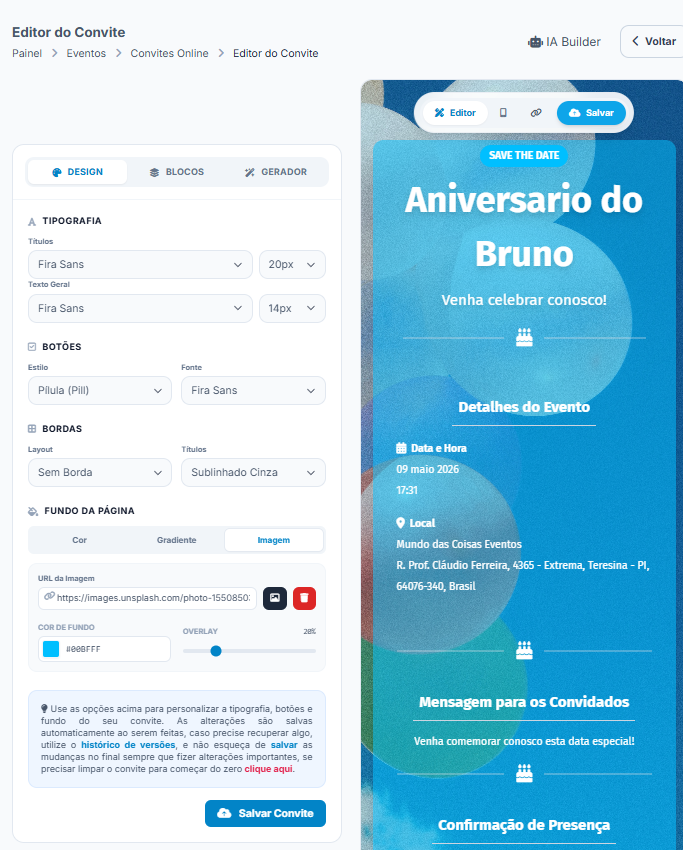
📌 Importante
Alterações não salvas serão perdidas
Sempre salve após mudanças importantes
Salve antes de sair do editor
🎯 Dicas finais
Combine os dois métodos:
👉 Gere rápido e depois personalizeRevise:
Nome do evento
Data e local
Textos
Teste o convite antes de enviar
🎉 Conclusão
Criar um convite no Conviti é simples e flexível:
🛠️ Manual → controle total
⚡ Expresso → rapidez
👉 Escolha o método ideal e crie convites incríveis em poucos minutos.